
aggiornamento, aprile 2018, testato su Windows 7
L’ultima versione di ROOT supportata per Windows è la 5.34.36. Potete trovarne una copia a questo link, insieme ad un collegamento ed una cartella che saranno utili per la configurazione di ROOT sul vostro PC. Al link trovate anche un file di istallazione di Sublime Text, un editor molto utile per lavorare sui vostri file di testo.
Scaricate il file RootLab.zip ed estraetene il contenuto. Troverete il file:
root_v5.34.36.win32.vc12.exe
Fate doppio click per far partire l’installazione. E’ importante che nella terza schermata selezioniate l’opzione “Add ROOT to the system PATH for all Users”, per le altre basta che selezionate continua. Seguite le istruzioni ed otterrete una installazione di Root sul vostro disco.
Spostate sul vostro Desktop sia il collegamento per ROOT (root-5.34.36) che la Cartella RootLab.
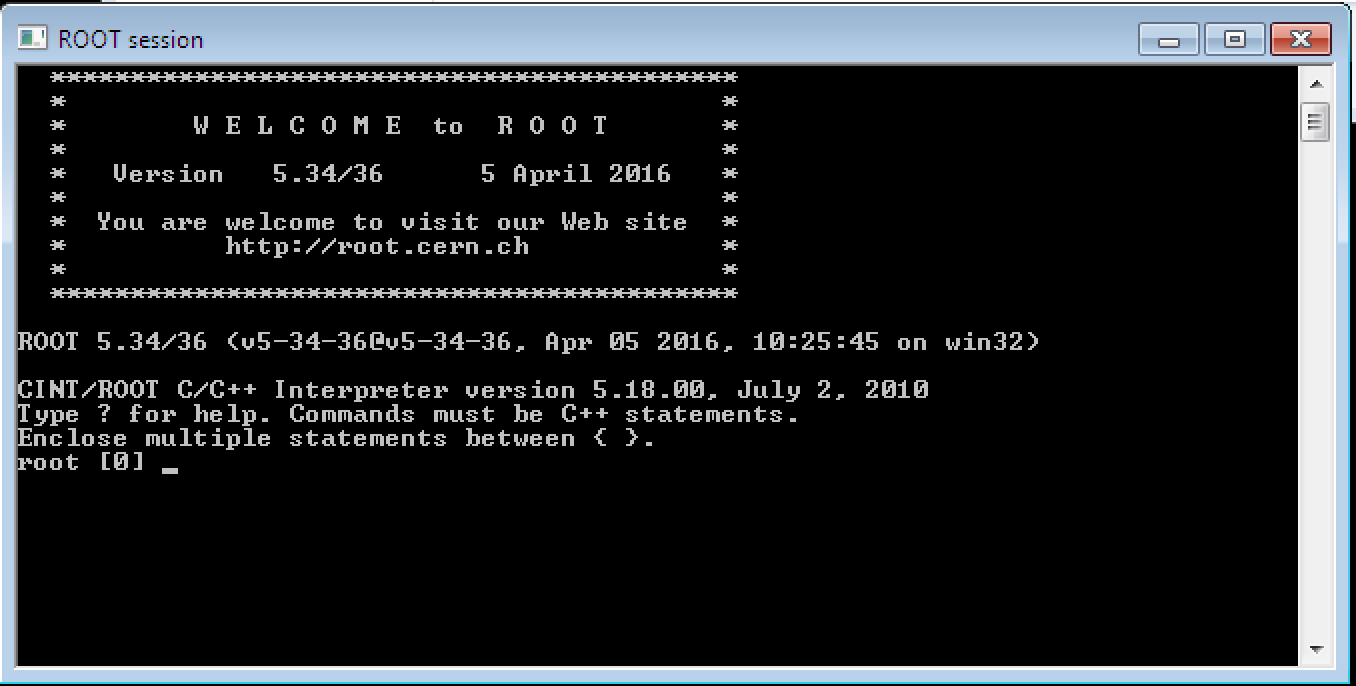
A questo punto dovrebbe essere sufficiente fare doppio click sul collegamento e dovrebbe partire una finestra di ROOT (come quella qui in basso). Per non fare aprire ogni volta la finestra di dialogo che appare, la prima volta spuntate “Avvisa sempre prima di aprire questo file”.
Se digitate
.!dir
dovreste vedere la finestra seguente (ovviamente comparirà il vostro nome invece di gorini)
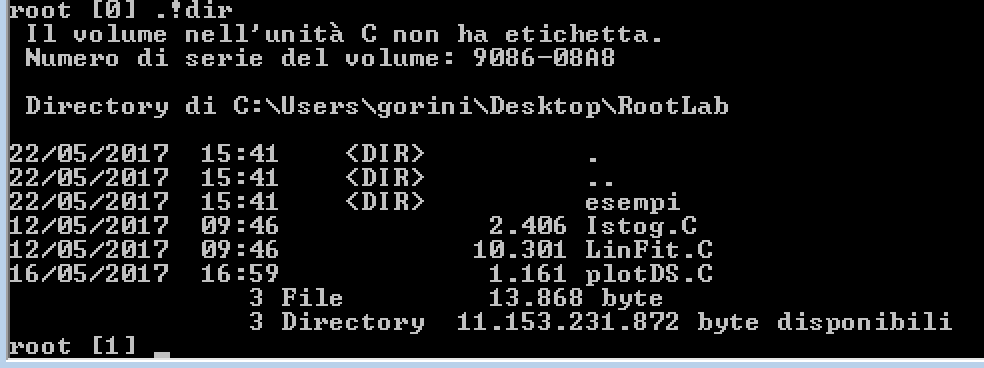
Questo significa che ROOT viene eseguito nella cartella RootLab nella quale avete a disposizione le tre macro listate qui (Istog.C, LinFit.C e plotDS.C), ed una serie di file di esempio nella cartella esempi. Per eseguire LinFit.C sul file filexyerr.txt presente in esempi/ basterà digitare:
root [1] .x LinFit.C("esempi/filexyerr")
si può anche digitare fino a (” e poi premere il tab per farsi suggerire le cartelle).
Consiglio di creare, nella cartella RootLab una cartella per ogni esperienza (termometro, boyle, geiger, inerzia) e mettere in queste cartelle tutti i files dati relativi a quelle esperienze. Tutti i files grafici creati dalle macro finiranno in quelle stesse cartelle.
Ogni nuova macro di ROOT che vorrete aggiungere (o scrivere da voi) potrà essere messa direttamente nella cartella RootLab e ROOT la riconoscerà automaticamente.