
plotDS.C è un esempio di macro ROOT che permette di fare un grafico una volta fornito un file testo con due colonne di dati come quelli prodotti da Data Studio. Nel file datastudio.txt c’è un esempio con dei dati che si riferiscono a una misura effettuata proprio con Data Studio.
Aggiungere un # ed uno spazio alla riga di dati permette di eliminarla temporaneamente dall’istogramma. Questo permette, se necessario, di inserire/rimuovere velocemente ognuno dei punti senza dover duplicare i files.
La macro va eseguita nel seguente modo una volta fatto partire root (vedi istruzioni) (basta solo il nome del file, che deve essere NECESSARIAMENTE di tipo testo e quindi con una estensione .txt):
[1]: .x plotDS.C(“data studio”)
e produrrà una finestra grafica del tipo:
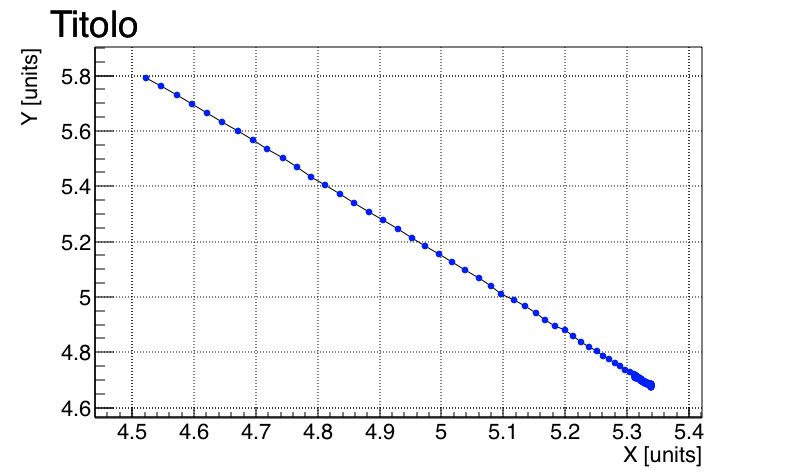
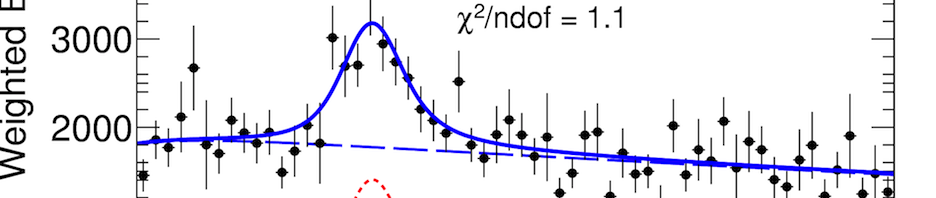
che viene salvata sul file datastudio.png e che può essere usato in una eventuale relazione.
La macro accetta altri argomenti che permettono di far funzionare LinFit in modalità diverse. Ad esempio se non si vuole il grafico dei residui normalizzati è possibile aggiungere esplicitamente un secondo argomento alla macro e fissarlo a “false”:
root [1] .x LinFit.C(“fileyerr”,false)
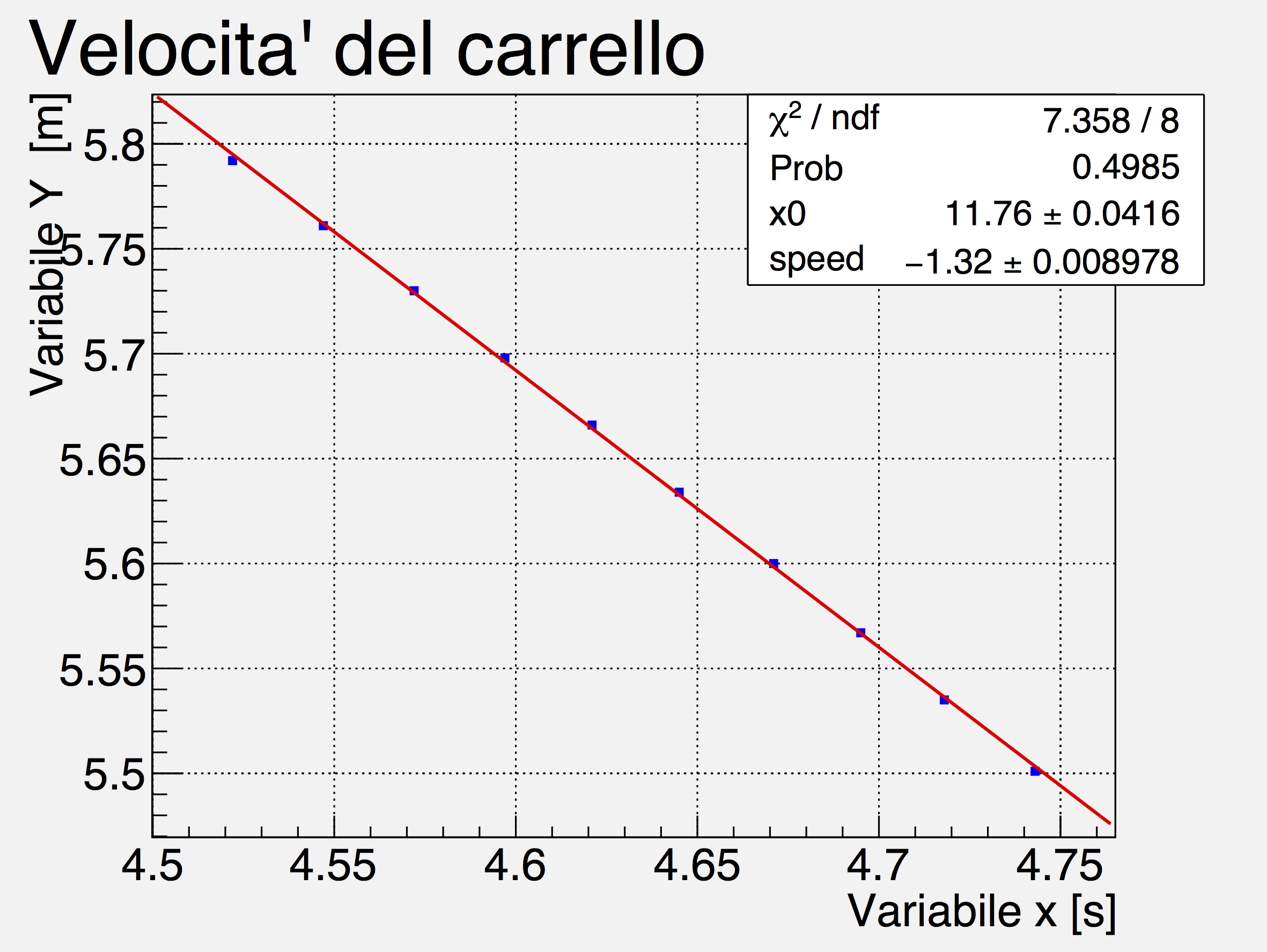
Un’altro modo di eseguire la macro è aggiungere altri parametri che permettono di ad esempio di definire il titolo del grafico:
root [1] .x plotDS.C(“datastudio”,"Titolo del Grafico")
Oppure dare un nome agli assi, sia x,
root [2] .x plotDS.C(“datastudio”,"Titolo del Grafico","Posizione [cm]")
che y
root [2] .x plotDS.C(“datastudio”,"Titolo del Grafico","Posizione [cm]", "Tempo [s]")
In questo caso è sempre necessario definire il valore di tutti gli argomenti precedenti.
Root permette di operare direttamente sulla finestra grafica (chiamata Canvas) per modificarne le caratteristiche. Ad esempio è possibile spostare il riquadro della statistica trascinandolo nella posizione voluta. Cliccando col tasto destro nell’area al di fuori del grafico è possibile scegliere ad esempio la scala logaritmica in x o y. Cliccando col tasto destro sugli assi è possibile cambiare la scala, dare un nome all’asse etc. Cliccando col tasto destro sull’istogramma stesso o sui markers o sulla linea si possono cambiare gli attributi grafici come per esempio il colore delle linee, il colore di riempimento etc.
É possibile fare uno zoom dell’ istogramma, calcolarne l’integrale e molte molte altre cose. Sperimentate……
Quest’output può essere stampato oppure salvato in un file dopo essere stato modificato a piacimento se si va sul menu file e si sceglie l’opzione save o print nel formato voluto (pdf, png, gif, ps).